Windows 11」で 削除されたり

廃止されたりする

アプリや機能


   Microsoft では Windows 11 の特徴を 11 のハイライトにまとめています。
  1. 新しいデザインとサウンド
  2. 中央に寄せ、最近使ったファイルの表示を強化した新しいスタートメニュー
  3. ウィンドウのスナップ機能
  4. タスクバーに統合された Microsoft Teams
  5. 気になる情報に一か所でアクセスできるウィジェット
  6. ゲーミングの強化
  7. 新しい Microsoft Store
  8. ユーザー補助機能の強化
  9. より多くの開発者や独立系ソフトウェアベンダー (ISV) に開かれた Microsoft Store
  10. タッチ入力やデジタルペン、音声入力への最適化
  11. 自宅と職場・学校を組み合わせたハイブリッドな労働・学習環境のための機能


2021年6月25日 Microsoft は、最新の OS である Windows 10 の次世代として「Windows 11」を発表しました。
大型アップデートではなく、ナンバリングが変わることも頷けるほど、Windows 11は Windows 10 から UI や機能を大きく刷新することが明らかとなりました。


 √「Internet Explorer」の削除
Windows に長らくウェブブラウザとして搭載されてきた「Internet Explorer(IE)」がついに搭載されなくなり、代わりに「Microsoft Edge」が搭載されることとなります。
なお、「Microsoft Edge」には「IEモード」が実装されているので、Windows 11 環境でも「Internet Explorer」にしか対応しないサイトを閲覧することは可能です。

 √「Cortana」や「People」、「ニュースと関心事項」など
Microsoft の音声AIアシスタントが「Cortana」です。Windows 10 では「Cortana」はデフォルトで OS起動時から起動していますが、タスクバーが大きく刷新された Windows 11 ではタスクバーに固定されず、OSの起動時にも起動しなくなります。
また、友人や家族との連絡を行うためのアドレス帳機能「People」や、その日にあったニュースや天気を表示してくれる「ニュースと関心事項」もタスクバーから消滅します。
また、システムトレイに一部のアイコンが表示されなくなるほか、タスクバーの領域をアプリ側からカスタマイズできなくなります。

 √ 一部のツールがデフォルトで非搭載に
「Windowsアクセサリ」として搭載されていた「数式入力パネル」は、手書の数式記号を画像認識でフォントに描画してくれるアプリです。Windows 7 以降はデフォルトで搭載されていましたが、Windows 11 からはデフォルトでは非搭載になります。Microsoft Store から別途ダウンロードする必要があります。
なお、OneNote での数式入力については影響を受けないとのこと。
また、画面をキャプチャできる Windows の標準ツール「Snipping Tool」も削除されます。
さらに、Skype3Dビューアペイント3DOneNote for Windows 10 は、Windows 10 からアップグレードした場合はそのまま残りますが、クリーンインストールする場合はプリインストールされず、Microsoft Store から別途ダウンロードする必要があります。

 √「タイムライン」機能の廃止
タイムライン」機能は、Windows 10で過去に PC で行った作業をさかのぼって検索できる機能です。この「タイムライン」機能はすでに Windows 10 の「ビルド21359」から廃止されることが発表されており、Windows 11 にも搭載されない模様。

 √「ライブタイル」機能の廃止
2020年2月時点ですでに廃止がささやかれていた「ライブタイル」機能は、Windows 11 には搭載されません。また、Windows 8 から受け継がれてきた「タブレットモード」も廃止されます。

 √「ロック画面」での簡易状態表示と関連する設定の削除
一部アプリでは「ロック画面」に簡易状態を表示させることができましたが、Windows 11 ではできなくなります。

 √「Sモード」が一部廃止
「使い慣れた Windowsエクスペリエンスを提供しつつ、セキュリティとパフォーマンスに特化して合理化されたモード」である「Sモード」は、Windows 11 Home のみで利用可能となり、Windows 11 Pro では使えないとのこと。

 √ 壁紙の共有が不可能に
Windows 11 では、Microsoftアカウントでサインインしていても、デスクトップの壁紙をデバイス間で共有することができなくなります。


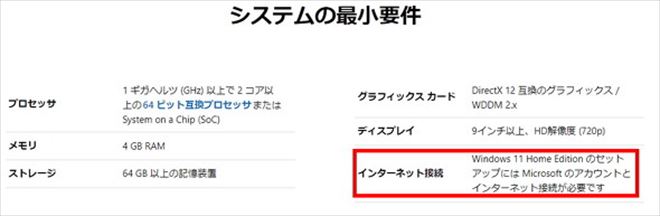
「Windows 11」を使用できるシステムの最小要件は、以下のとおり。

Windows 11
CPU(プロセッサー) 注1 1GHz以上で 2コア以上の 64bit互換の CPU、または、SoC(System on a Chip)
   (Intelなら第7世代Core以降、AMDなら初代Ryzen以降)
メインメモリ注1 4GB
ストレージ注1 64GB以上
システムファームウェア UEFI、セキュアブート対応
TPM TPM バージョン 2.0
グラフィックスカード注2 DirectX 12 以上 (WDDM 2.0 ドライバー) に対応
ディスプレイ注2 対角サイズ 9 インチ以上で 8 ビット カラーの高解像度 (720p) ディスプレー

加えて、システムファームウェアとして「UEFI(セキュアブート対応)」が、暗号化チップとして「TPM(トラステッド プラットフォーム モジュール) 2.0」対応のものが必須です。

  *「TPM 2.0」は、独立したチップとしてデバイスに搭載されているタイプ(Discrete TPM)のほかに、新しい PC でも特にデスク
    トップ PC では「TPM 2.0チップ」を搭載しないものもありますが、CPUのファームウェアとして組み込まれたタイプ(fTPM)が
    あり、Intelであれば Haswell世代および Clover Trail世代以降に、AMDであれば Mullins / Beema / Carrizo世代で実装されて
    います。

  *「Windows 11 Home Edition」のセットアップを完了させるためには、 Microsoft の「アカウント」とインターネット接続が
    必要です。

  *「Windows 11」では、32bitプロセッサが打ち切られ、32bit CPU をサポートしません。

注1: CPU/メモリ/ストレージ
CPUは「1GHz以上で稼働する2コア以上のもの」が必要とされています。
PCやタブレットを構成する複数のチップを1つにまとめた「SoC(System-on-a-Chip)」でも構いません。
もう少し具体的にいうと、「Windows 11」は Intel、AMD、Qualcommの 64bit CPU/SoCをサポートしていますが、32bit CPU/SoCはサポートしません。メインメモリは 4GB以上、ストレージは 64GB以上の容量が必須です。
ただし、設計的な世代(マイクロアーキテクチャ)だけでサポートの可否を決めているわけではなく、例えば Intel製CPU なら同世代でも「デスクトップ/モバイル向け(Coreプロセッサ)は NG、サーバ/ワークステーション向け(Xeonプロセッサ)はOK」と取れる表記もあります。
デスクトップ/モバイル向け CPU という範囲に絞ると、Intelは第7世代以降の Coreプロセッサ、AMDは初代Ryzen以降のアーキテクチャを採用する Ryzenプロセッサが対応の目安となっています。
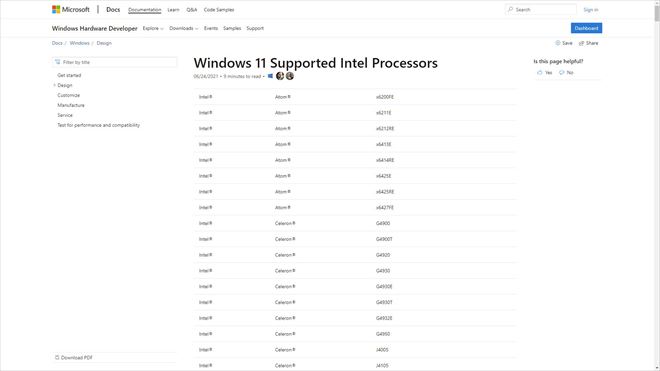
詳細は、Microsoftが公開している下記の一覧表を参照のこと。


「Windows 11」がサポートする CPU/SoC は、ハードウェア開発者向けの Webサイトで一覧として公開されている。
単純に設計的な世代だけで決定しているわけではないので、注意!

ファームウェア
「Windows 11」では、PC/タブレットのファームウェアとして、OSの電子署名を照合する「Secure Boot(セキュアブート)」を有効化した「UEFI」の利用が必須となります。
「Windows 10」では、互換性の観点から「BIOS(Basic Input/Output System)」や、「UEFI」の「BIOS互換機能(CSM:Compatibility Support Module)」を使った起動もサポートしています。しかし、「Windows 11」ではこれらのレガシーなファームウェアをサポートしません。
自分の PC/タブレットの「Windows」が「UEFI」を使って起動しているかどうか、「Secure Boot」が有効かどうかは、「システム情報」(msinfo32.exe)を使って確認できます。
スタートメニューから「msinfo32」を検索して実行してみましょう。

「Windows」がどのようなファームウェアを使って起動しているか、「Secure Boot」が有効か無効か、
は「システム情報」から確認できる

「TPM(セキュリティモジュール)」
Windows 11では、「TPM 2.0」に準拠するTPM(セキュリティチップ)の搭載が必須となります。
「Windows 10」では「TPM」の利用はオプションですが、2016年7月28日以降に出荷されるプリインストール機では「TPM 2.0」の搭載が原則として必須となっています。そのため、比較的最近の PC/タブレットは要件を満たしているものと思われます。
ただし、実際には「TPM 2.0」に対応している PC/タブレットでも、出荷時に無効化されていたり、プリインストールOSの都合で出荷時に「TPM 1.2互換」の設定がなされていたりするケースもあります。
出荷時に無効とされている場合は、PC/タブレットの「UEFI」設定から有効化すれば利用できるようになります。
「TPM 1.2互換モード」で稼働している場合は、「UEFI設定」からバージョンを切り替えるか、ファームウェアを「TPM 2.0」用に書き換える必要があります。
自作PCで用いるマザーボードの場合、「TPM 2.0チップ」を搭載していなくても後から購入して追加できるケースもあります。
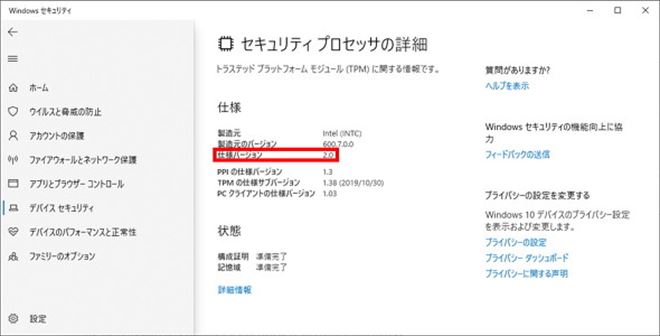
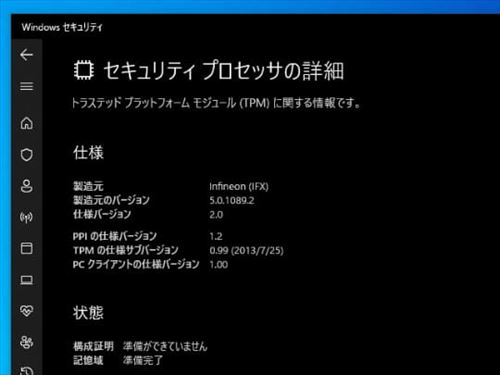
なお、「TPM」チップの有無やチップが準拠しているバージョンは「Windowsセキュリティ」を使って調べられます。
スタートメニューから「セキュリティ プロセッサ」を検索して実行してみましょう。

「TPM」チップのバージョンは、「Windowsセキュリティ」から調べられる。
「仕様バージョン」が「2.0」になっていれば、「TPM 2.0」に準拠している

注2: GPU/ディスプレイ
「GPU(グラフィックスカード)」は「DirectX 12」に対応するものが必須で、そのデバイスドライバーは「WDDM(Windows Device Driver Model) 2.0」以上に準拠する必要があります。
ディスプレイは、以下の要件を満たすものが必要となります。
  • サイズ:9型以上(デスクトップPCを除く)
  • 解像度:720p(HD:1280×720ピクセル)以上
  • 表示色:8bit(256色)以上
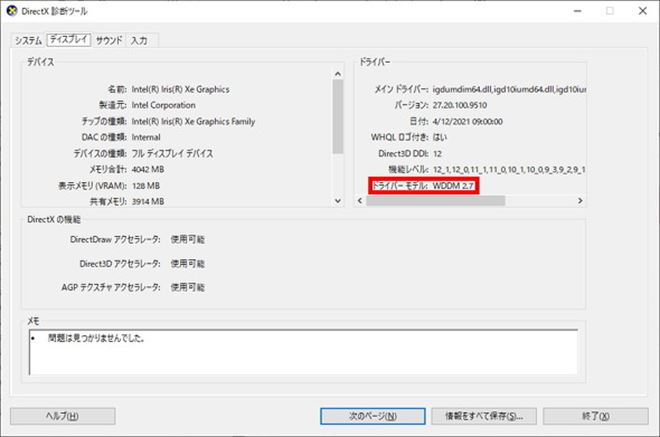
「GPU」が対応している「DirectX」のバージョンと使っているデバイスドライバーの仕様は「DirectX 診断ツール」(dxdiag.exe)を使って調べられます。
スタートメニューから「dxdiag」を検索して実行してみましょう。

「DirectX」のバージョンは、診断ツールの「システム」タブで確認できる


デバイスドライバーの仕様(ドライバーモデル)は診断ツールの「ディスプレイ」タブで確認できる。
複数のディスプレイをつないでいる場合は、メインの「GPUに」つながっているディスプレイを選ぶ

* エディションとネットワーク接続
「Windows 11」のエディションは、基本的に「Windows 10」のそれを踏襲します。具体的には、以下のエディションが用意されています。
  • Windows 11 Home
  • Windows 11 Pro
  • Windows 11 Pro Education
  • Windows 11 Pro for Workstations
  • Windows 11 Enterprise
  • Windows 11 Education
  • Windows 11 IoT Enterprise
「Windows 11 Home」では、セットアップ時にインターネット接続と「Microsoftアカウント」が必須です。
オフラインセットアップを希望する場合は、他のエディションが必要です。
そのこともあってか、「Windows 11」ではW i-Fi(無線LAN)または有線LAN の搭載が必須となっています。
モバイル(ノートPC/タブレット)では、「Bluetooth」のサポートも必須とされています。
Microsoft Storeアプリのみ稼働できる「Sモード」は、「Windows 11」では「Homeエディション」のみに用意されます。

デバイスドライバーの仕様(ドライバーモデル)は診断ツールの「ディスプレイ」タブで確認できる。
複数のディスプレイをつないでいる場合は、メインの「GPUに」つながっているディスプレイを選ぶ


比較的新しい(2021現在で発売から5年未満)の PC やタブレットでも、要件を満たさない可能性があります。
「Windows 11」に必要なハードウェアのスペックを改めてチェックしましょう。


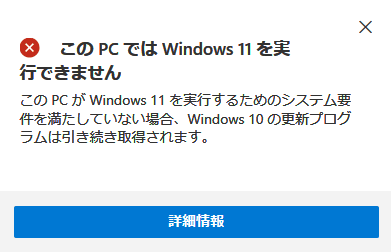
ダメな場合は、以下のように表示されます。

詳細情報も以下の通り。

なお、このアプリは PC/タブレットのどの部分が要件を満たしていないのかは教えてくれません。
「実行できません」と表示された場合は、面倒でも1つ1つの要件をチェックしなけてはならのです。

ちなみに、「この PC では Windows 11 を実行できません」と表示された場合は、「UEFI(BIOS)」にて、Intelなら「Intel Platform Trust Technology」(Intel PTT)を、AMDなら「fTPM(Firmware TPM)」を有効(Enabled)にすることで、互換性を確保できる場合があります。

それでも、なお、デバイスが「Windows 11」の要件を満たしていない場合は、引き続き「Windows 10」を利用することになります。Microsoftは少なくとも2025年10月14日まで「Windows 10」のサポートを継続するとしています。

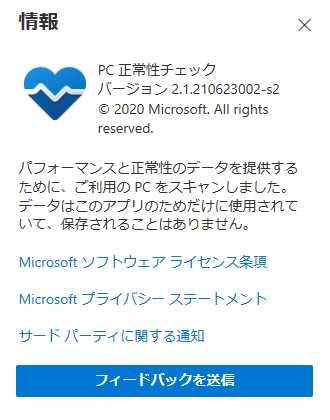
「チェックアプリ」のスキャン内容は、このアプリのためだけに使用されており、
保存されることはないとのことですので、安心です。


セキュアブートや「TPM 2.0」への対応状況は、「Windows セキュリティ」アプリで確認可能


Windows 11 へのアップグレードは 2021 年後半に開始し、2022 年にかけて行う予定です。この期間中、お使いの特定の PC に対してバックグラウンドでテストと検証を行う予定です。この結果 [Windows Update] に、お使いの PC がアップグレード対象になるかどうか、またアップグレードがいつ可能になるか、などの情報が表示されます。

「Windows 11」は古い PC や「Windows」と一旦線引きするのが 1つの役目 ? ?
そもそも Microsoft がなぜ「Windows 11を」出す必要があるのか
Microsoft が「Windows 11」として、「Windows 10」とは違うバージョンの「Windows」をなぜ出すのかというと、「Windows」を再スタートさせる必要があるためと思われます。
「Windows 10」の前バージョンとなる「Windows 8.1」のメインストリームサポートはすでに終了しており、有償の延長サービスを除けば、一般ユーザー向けの「Windows」はすべて「Windows 10」になりました。
もちろん、サポートが切れても古い「Windows」を使い続けているユーザーは残りますが、サポートがないので「Microsoft」から見れば、存在しないのも同然です。
また、「Windows 7」や「8」は、「Windows 10」が登場した時点で、新しいハードウェアには対応しないことになったため、最新のハードウェアにインストールされることもありません(プロセッサードライバーなどが提供されていない)。
ところが、
「Windows 10」には、「Windows 7」からのアップグレードを無償としたことで古いハードウェアが多数残っています。
世の中にある、こうした PC に対して 1度 ” 線引きをする ” というのが「Windows 11」の 1つの役目なのだと思われます。
「Windows 11」のシステム要件は、Microsoft のページを見る限り、そう高くないように見えるので、多少古い PC でも動かせそうに感じます。しかし実際には、インテルCPU でいえば、2017年末から 2018年にかけて出荷された第8世代Coreシリーズが最低限のラインになっています。大ざっぱな目安的には 2018年以降の PC のみが「Windows 11」にアップグレードできる可能性があります(あくまでも可能性)。
世の中の PC は、「Windows 11」にアップグレードできるものとそうでないものに分かれます。そして、アップグレードできない PC は、「Windows 10」を使い続けることになります。
なお、一般ユーザー向けの「Windows 10(HomeおよびProエディション)」は、2025年10月14日(あと4年ある)まで年 2回のアップデート(半期チャンネル)が提供される予定です。
「Windows 11」は 2018年以降の PC のみを対象とし、それ以前に出荷された PC は、「Windows 10」で 2025年までのサポートとなります。これにより、「Windows 11」では、古い PC を考慮する必要がなくなり、2025年になれば「Windows 10」のサポートが終了して、Microsoftは 2018年以前の古い PC の面倒を見る必要がなくなるというわけです。

つまるところ、「Windows 11」のリリース後も「Windows 10」は併行して使われ続けられることになると考えられます。ある意味で、「Windows 11」は、「Windows 10」でオフになっていたオプション機能をオンにしたものであり、そのためのリソースを確保する際に稼働環境のハードルが上がると考えればいい。できることという意味では、「Windows 10」は「Windows 11」と変わらない。
「Android」アプリのサポートなどについては実装状況がどうなるかわかりませんが、名前は新しくなったが「Windows 10」が「最後のWindows」であるというのはウソではないと考えることもできます。「Windows 11」は、「Windows 10」のスペシャルエディションという位置づけ。
3~4年前の、モダンではない環境が切り捨てられるように見えても、「Windows 10」としてのサポートは続くでしょう。