USBメモリの書き換え限界寿命が来ると、何が起きるのか?
バックアップは、大丈夫?
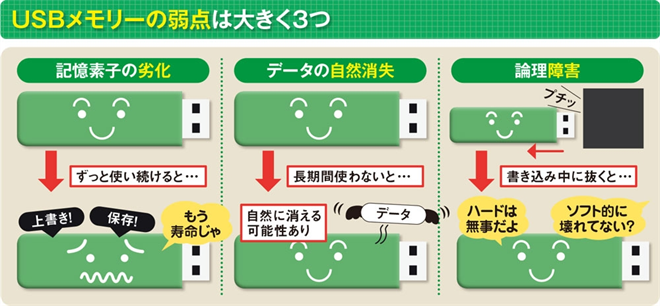
USBメモリなどのフラッシュメモリにはその特性上、書き込み回数などに制限があり、頻繁に読み書きしていると壊れるらしい ……というのは聞いたことのある方が多いと思いますが、実際に読み書きできなくなるとどうなるのか?
故障したことが発覚した実例をひとつ。
発覚したきっかけは、このUSBメモリにコピーしたZIPファイルをローカルに戻して解凍しようとしたらエラーが起きたこと。
さらに画像も化けることが判明。
実際に348枚のJPEG画像(488MB)をフォーマットしたこのUSBメモリにコピーしてから確認したところ、23枚が化けました。すべての領域がアウトになったわけではないようですが、一部の個所にデータが書き込まれるとダメになる感じ。
ZIPファイルなどの圧縮ファイルの場合は解凍できなくなりました。
また、このUSBメモリを選択してプロパティを出したときと、実際に中にあるファイルを選択したときの容量が食い違うなどは日常茶飯事、という状態。
もちろんクイックフォーマットではないちゃんとしたフォーマットや、スキャンディスクなどもしてみたのですが、正常にはならず、効果なし。さらに、スキャンディスクをしてからフォーマットすれば書き込めるようにはなるものの、その直後にファイルをコピーすると、既に中のファイルのいくつかは化けており、ファイルサイズが同じであるにもかかわらず、MD5値も違っています。
つまり、別のファイルになってしまっている、と。
しかもUSBメモリを抜き差しするだけでファイルが壊れて消えていきます。
なお、USBメモリに限らず、フラッシュメモリ系がこのようにしてぶっ壊れるのにはちゃんとした理由があります。
フラッシュメモリーはフローティングゲートに呼び込んだ電荷を保持するために、絶縁機能を持つ「トンネル酸化膜」を用いる。書き込み時や消去時には、この酸化膜を電子が通り抜けることになり、酸化膜が劣化していく。アクセスが頻繁になると、酸化膜は損傷し、絶縁の役目を果たせなくなる。これが、フラッシュメモリーの「書き込み回数」に制限がある理由。例えばNAND型なら、100万回程度が書き込み回数の上限だと言われている。
デジタルカメラで使うメモリーカードなどでは、複数のメモリーセルに対して均等に書き込んだり、損傷した部分を回避して書き込むなど、書き込み回数を伸ばす工夫をしている。ただ、原理的に回数の制限があることは変わらない。
なぜこんなことをしているのかというと、電気が通っていない状態で記録を保持するにはこういった手法しか現状、選択できないため。また、この書き換え可能回数ですが、実際に書き換えが発生する回数は1ファイルをコピーしたりする場合でもかなりの回数になる場合があるので、単純には把握することはできません。
例えば1日に20ファイルを作ったり、変更したりした場合、100日~1000日しかもたない事になります。また、例え製造試験を通ったからと言え、正常だった箇所の劣化率は製造上のばらつきから全く同一ではありません。場合によってはあっと言う間に劣化する事もありますので、バックアップは不可欠です。
というわけなので、非常に少ない使用回数であっても壊れるときは壊れる、だからこそ「USBメモリの中だけにしかデータがない」というのはかなり危険な状態だ、と考えて良いようですので、バックアップはやはり複数の媒体にしておくのが安心ということ。
何もかも失う前に、気をつけておきましょう。

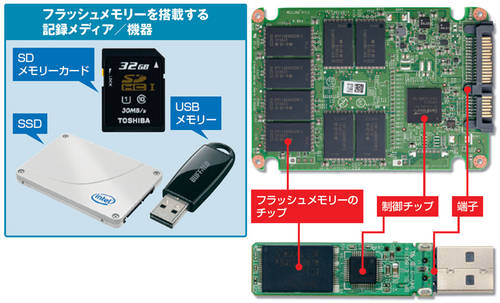
最近ますます利用頻度が高まっている記録媒体がフラッシュメモリー。データの受け渡しに便利なUSBメモリー、デジタルカメラで使うSDメモリーカードのほか、パソコンでもハードディスクの代わりにSSDを搭載するものが増えています。
特徴は、データの読み書きが十分に高速で、小型ながら大容量であること。データを記録するチップと、その他の基板や端子の組み合わせでできており、ハードディスクのように機械的な駆動部品がないので、落下などによる衝撃にも強い。が、使う上で必ず知っておくべきことがあります。「フラッシュメモリーを長期間放置すると、データが消えてしまう」ということ。
フラッシュメモリーの中には、セルと呼ばれるデータを記録する素子が多数入っています。このセルを拡大すると、絶縁体で囲まれた浮遊ゲートと呼ばれる小さ
な部屋があり、浮遊ゲートの外から高い電圧をかけると、電子は絶縁体をすり抜けて内外へ移動します。浮遊ゲートに電子が入っている場合は「0」、 電子が入っていない場合は「1」としてフラッシュメモリーはデータを記録している訳です。
通常、外から高い電圧をかけなければ、電子は絶縁体を通り抜けられません。浮遊ゲートの中に電子を入れたら、フラッシュメモリーの電源を切っても、原理的には電子はそのまま浮遊ゲートの中に入っています。
ところが、実際にはそうではなく、長い時間が経過すると電子は抜け出してしまいます。特に、使い込んだフラッシュメモリーであるほど、その傾向が高く、フラッ
シュメモリーを何度も利用しているうちに、浮遊ゲートを囲む絶縁体が劣化してきます。すると、ますます電子が漏れやすくなってしまうのです。
★デフラグで寿命が縮む
なお、USBメモリなどのフラッシュメモリーではデフラグは意味がないということ。
それどころか、寿命を縮めてしまうので、注意。
特に気を付けたいのは「Windows Vista/7」でSSDを使う場合。
「Windows Vista/7」の標準設定では、内部記憶装置に対してデフラグを定期的に実行するようになっている。週1回の割合で「SSD」全体を水面下でデフラグしてしまう。「Vista」の自動デフラグ設定は、次の手順で解除しましょう。
・「スタート」> 「すべてのプログラム」> 「アクセサリ」> 「システムツール」>
> 「ディスク デフラグ ツール」を選び、「スケジュールどおりに実行する」のチェックを外す。
このような問題は、「Windows」がメディアをフラッシュメモリーであると認識していないことに起因しています。
この弊害は速度の面にも表れます。セクター単位の処理をページ/ブロック単位の制御に最適化する作業はすべて制御チップが行っているため、制御チップに負担がかかるわけ。
●結局のところ長期保存に適しているメディアはどれ?
ハードディスク、フラッシュメモリー、光ディスクで単純に比較すると、ハードディスクとフラッシュメモリーの寿命が5年程度であるのに対し、光ディスク
は30年。
書き込み方法、メディアの品質、保管方法などの条件は満たす必要がありますが、単純に考えれば、光ディスクへの記録が安全性が高いといえそう。
【3種類の記録媒体では光ディスクが最も寿命が長い】
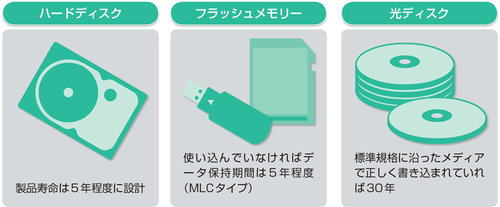
上記3つのメディアの中では最もデータ保持の寿命が長いと考えられるのは光ディスク。
ただし、書き込むメディアの品質や書き込み時のエラーの発生状況、保存状態によってその時間が大きく変化。
そうはいっても、光ディスクの場合、データの書き込みに時間がかかる、大容量のデータを記録するには枚数がかさむなど使い勝手では気になる部分もあります。
通常のファイルは外付けハードディスクに保存し、特に大切なデータは光ディスクに記録しておくなど、ファイルの用途に合わせて複数の記録メディアに分散記録しておくのが正解です。
現在では大切なファイルを自分のパソコン上で管理するのが当たり前。一方、最近ではマイクロソフトの「Windows Live Sync」などオンライン・ストレージ・サービスが増えつつあります。将来、安定性やセキュリティの面でも信頼できるサービスが登場してくれば、銀行にお金を
預けるのと同じように、むしろ外部サービスにデータを預ける方が安心という時代が来るかもしれません。
●でも、使いやすさは結局のところ、外付けハードディスクや NAS。
ただし、こまめなバックアップは必須。
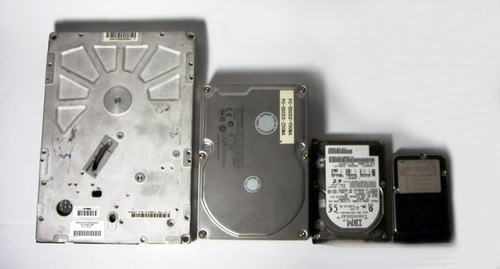
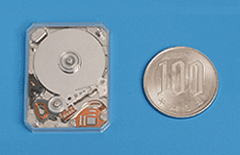
ハードディスクサイズは日々進化しており、今や2テラバイトの容量のディスクが当たり前。
一番最初のハードディスクは IBM 305 RAMAC で、わずか5メガバイト。
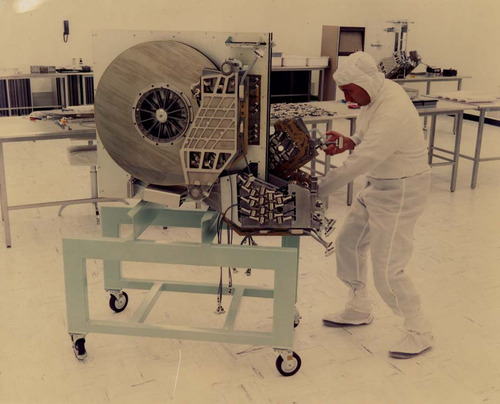
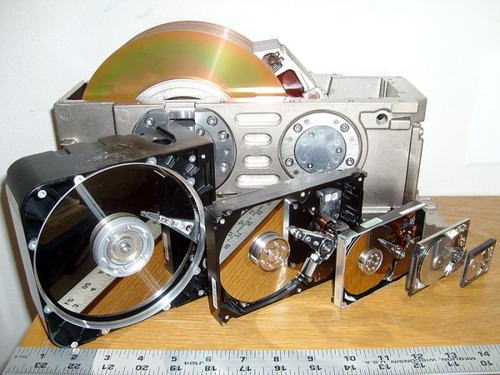
ハードディスクサイズは日々進化しており、今や2テラバイトの容量のディスクが当たり前。
一番最初のハードディスクは IBM 305 RAMAC で、わずか5メガバイト。
●壊れにくいハードディスクは ?
|