Simple & Secureな、暗号化メッセンジャーアプリ
Signal(シグナル)」–                 
アメリカの非営利団体「Signal Foundation」が開発・運営するプライベートメッセンジャー

                 開発:Signal Foundation; Signal Messenger,LLC
韓国国家情報院(旧KCIA)が「LINE」傍受
  「LINE」は韓国の某場所サーバーへデータが保存され、様々な危険が。。。「Signal」にはその危険性はありません。  
 「LINEアカウント」の削除・退会方法は? 手順と注意点を解説! 
普段、友人知人や仕事での重要なやりとりで、どのようなメッセージツールを使っていますか?
eメール? docomoなどの携帯電話キャリアのメール? Facebook のメッセンジャー? Googleハングアウト? QQモバイル? Wechat? WhatsApp? LINE?
メジャーなメッセンジャーアプリの多くは特定の企業や団体が作っているものがほとんど。
そのソフトの内部は非公開。
また、メッセージが流れるルートも明らかにされておらず、通信を中継したり、管理するためのサーバ コンピューターに通話のやりとりがすべて記録されている「LIN」のようなケースもあります。
外部に通信を漏らすことは考えたくありませんが、そのソフトを管理する会社がどのように通信内容を利用しているかは分かりません。
特定のキーワードが出てきたら保存、新製品の情報を保存、新開発の技術情報を保存と、何を見られているか分かりません。
もちろん、見られてないかもしれません。
分かりません。
「Signal」とは
「Signal」は、アメリカの非営利団体「Signal Foundation」が開発・運営するメッセンジャーアプリです。
「Signal」の通信内容は全て End to end で暗号化されており、高いセキュリティとプライバシー保護が保たれています。
「Signal」は、中間にサーバ コンピューターが介在しない End to end のシステムで、通信内容が経路のどこかで残ることがありません。
もちろん、インターネットを使う以上は通信信号はいくつもの中継サーバを通ることになるが、メッセージ内容をどこかに保存するようなことはしていません。
また、IPアドレスを特定されないように「Signal」のサーバに中継させることもできます。
しかも、メッセージを受信者が確認したら指定した時間後にメッセージを自動消去する機能(閲覧時間を制限する「消えるメッセージ」)や、写真や動画を一度だけ閲覧できる「使い捨てメディアファイル」などがあり、使用端末にすら内容が残らないようにできます。
「Signal」は、プログラムのソースコードが公開されており、その公開形態もオープンソースのアプリとなっています。
パソコン用語に詳しくない人には何のことやらわかりにくいでしょうが、平たく言えば、プログラムの中身を誰でも見えるように公開しており、配布も一定条件のもとで誰でも利用できるものということ。
このソースを公開しているというのが大きく、たとえば情報を抜き出すバックドアと呼ばれるような仕組みなど、何か不正なプログラムが仕込まれていたら誰でも(といってもプログラムの知識のある人だが)その中身をみて指摘することができます。
開発は、バージョン管理や仕様を固めるためにも統括管理はされていますが、様々な人が開発には携わり、個人がフリーで開発に参加している例も多いのです。
このように、「Signal」は市民団代に全帳簿を見せている団体のようにクリーンな仕組みの中で開発されているアプリです。
ちなみにWebブラウザにもオープンソースのものがあり、mozillaの「Firefox」もその一つ。
「Signal」は、もともとはスマートフォンなどの携帯端末用に登場したアプリですが、現在はパソコンでも使用できます。
スマートフォンは、iPhone・iPad などの iOS、Androidに対応しています。
パソコンは、Windows・macOS・Linux の各 OS に対応しています。
アカウントは電話番号に紐付けされ、同じアカウントは一つの端末でしか使用できず、パソコンで使用する場合にはそのスマートフォンのアカウントと紐付けして使用します。
私たちの通信内容や個人情報を狙っているのは、クラッカー(悪意のあるハッカー)だけではありません。
公的機関も、常に我々を監視下においています。
言論の自由がなく、情報統制の厳しい非人道的ともいえる国がありますが、「Signal」はそのような国の検閲すら回避するための機能も持たせています。
日常の生活において特別困ることはないでしょうが、どうしても気になる時、できるだけ公にならずに通話やメッセージを送りたい時に使えるアプリがあります。
それが、Simple & Secure な暗号化メッセージアプリ「Signal」。
アメリカの電子フロンティア財団が「最も秘匿性が高く安全なメッセンジャーアプリ」という最高評価を与えました。また、米国家安全保障局(NSA)による個人情報収集活動を暴露し機密をリークしてCIAやNSAから手配されているロシアに政治亡命したエドワード・スノーデン元米中央情報局(CIA)職員が、秘匿性の高さを評価したことで話題を集めました。
「Signal」は無料のオープンソースソフトウェア。
サンフランシスコの Open Whisper Systems (「Signal」創設者はモクシー・マーリンスパイク氏)によって開発されました。
Android、iOS(iPhone,iPad)、パソコンに対応しています。
「Signal」は企業ではありませんが、自身を「オープンソースの提供をするボランティアコミュニティで、かつ最先端の安全コミュニケーションの進化に取り組む、助成金から成り立つ小さな専門開発者チームである。」と説明しています。
最も安全なメッセンジャーアプリ「Signal」がアメリカ上院議員間の連絡ツールとして2017年3月公式に認可。
上院以外では、ニューヨーク知事とその側近が熱心な「Signal」ユーザーであり、トランプ政権の補佐官らも「Signal」を使って連絡、政界でも人気が高まっているそうです。
 http://www.zdnet.com/article/in-encryption-push-senate-approves-signal-for-encrypted-messaging/
 https://www.wsj.com/articles/messaging-app-has-bipartisan-support-amid-hacking-concerns-1485215028
セキュアメッセンジャーとして非常に優秀。
特に、通話を暗号化しているのには、驚き。
日本で広く使われている「LINE」は、やり取りの「トーク」の履歴が残る上、履歴を消去しても技術的に復元が可能とされるのに比べ、「Signal」でのやりとりは一度消去してしまえば復元は困難と言われます。
消費電力も少なく、「LINE」のような無駄な機能もなく、コミュニケーションに必要なものだけを凝縮しており、ありがたいことに日本語対応になり、使いやすくなりました。
「LINE」同様にメッセージ、音声通話、画像などのファイル送信が行えます。
何かと怪しげな「LINE」は、削除。Signal」がおススメ。
「Signal – プライベートメッセンジャー」のダウンロードとインストール
「Signal」のインストールは何も難しいことはありません。
「iOS」なら「AppStore」から、「Android」なら「Google Play Store」からダウンロード & インストールするだけ。
>> <<
【初期設定】-「アカウント」の登録 - スマートフォンでの利用 (以下は、iPhone での例)
「Signal」のアカウントを登録するには、年齢が 13歳以上である必要があります。また、「アカウント」の登録のための「認証コード」が「SMS」で送られてくるため、「SMS」を使用できるスマートフォンの電話番号である必要があります。
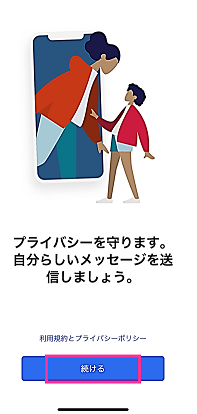
  1.  スマートフォンに「Signal」アプリをインストールできたら、「Signal」アプリを起動します。

  2. 「利用規約とプライバシー」を確認して、【続ける】をタップします。


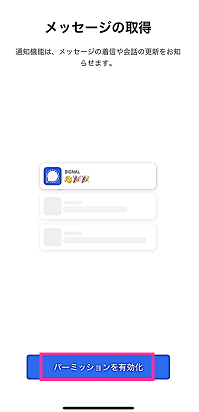
  3. 【パーミッションを有効化】をタップします。


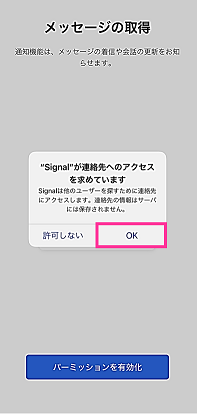
  4. 「連絡先」のアクセス権を求められます。
    【OK】をタップします。
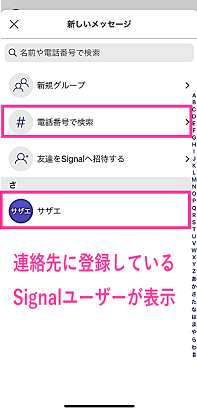
     許可する事で「連絡先」に、「Signal」をしているユーザーが表示されます。


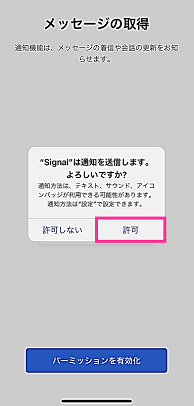
  5. 「通知」のアクセス権を求められます。
    【許可】をタップします。
     許可する事で「メッセージ」を受信した時など、お知らせが届くようになります。


  6. 「電話番号」を入力して、【次へ】をタップします。


    🔗 画面に自動的に表示されている国番号[+81]はそのままで、「電話番号」の入力欄に「携帯電話番号」を入力し、「次へ」をタップします。なお、国際番号のため、「0 90」などの 頭のゼロ は省くこと。
    🔗 Androidでは、通常の「テキストメッセージ」のデフォルトとして設定するかどうか尋ねられます。
    (Appleはもちろん、iOSのデフォルトの「SMS」アプリを変更できません)
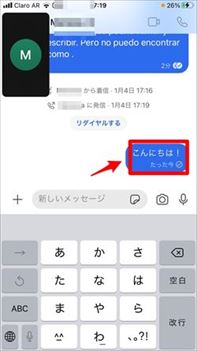
    Androidと iOSのアプリケーションには若干の違いがありますが、「メッセージ」を送信したり、電話をかけたり、ファイルを添付したり、写真を共有したり、音声クリップを埋め込んだりするアイコンは、すべて会話ウィンドウ内に表示されます。

  7.  すると、「SMS(ショートメッセージ)」で「認証コード」が送られてきます。
     その6桁の数字(「認証番号」)をメモしてから、「認証コード」を入力します。


    🔗 ハイフンは自動的に入るので、入力は不要。
    🔗 この数字を間違えると同じ数字は使えなくなります。
    [コードを再発行する]をタップし、一つ前のところからやり直すこと。
    🔗 カメラや画像の連携許可を求められますので、「許可」を押して進みます。

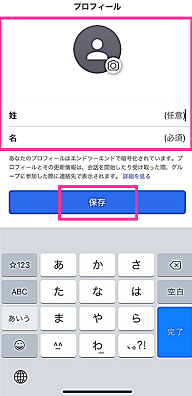
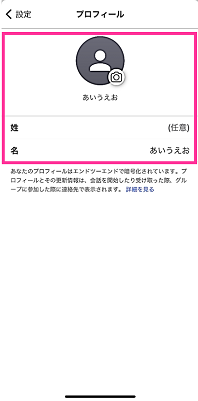
  8.  続いて、プロフィールを登録します。
    「Signal」上で利用する「名前」を入力して【保存】をタップします。
     必要に応じて、「写真」などを入力して【保存】をタップします。


    🔗 「名前」については、「姓」と「名」の入力欄がありますが、「姓」の入力は任意ですし、「本名」を入力しなくても問題ありません。
    「ニックネーム」や「絵文字」などの個人を特定できないものでも登録できます。
    同じく、「写真」についても登録は任意です。


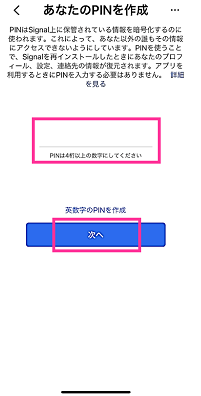
  9. 「PIN」を作成します(※1)
     4桁以上の数字を入力して、【次へ】をタップします。


    🔗 セキュリティを強化したい場合は【英数字のPINを作成】より複雑な「PIN」の作成も可能です。
    「PIN」を設定しておくと情報を暗号化して保存が可能なほか、インストールし直した際の「設定」を復元することができます。
    ※1 「PIN」は、機種変更の際のデータ移行や復元する時に「PIN」の入力が必要になります。
    忘れないようにメモするなどして保管しておきましょう。

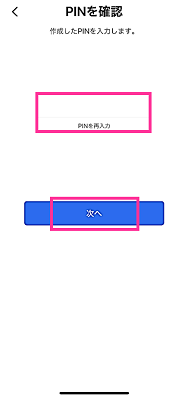
  10.  もう一度、同じ「PIN」を入力して、【次へ】をタップします。


    🔗 既定の「SMS」アプリにするか求められますが、バツで閉じてOK。
    (気に入ったら既定のアプリにしても良いでしょう)

  11.  ローカルネットワークへのアクセス権を求められます。
     ここでは、【許可しない】にしておきます。

 以上で、「Signal」の初期設定は完了です。

【裏ワザ】  iPod touch など携帯電話回線を持たない端末で使う場合は、フィーチャーフォン(ガラケー)などの他の「SMS」受信可能端末を使うこともできます。
  iPod touch で「Signal」を起動し、フィーチャーフォンの「電話番号」を入力して、フィーチャーフォンで受信した 6 桁の番号を iPod touch に入力します。これで iPod touch でも「Signal」が使えるはず。この場合、iPod touch の認識電話番号は、フィーチャーフォンの電話番号になります…
【Signalの使い方】
「Signal」アプリの登録が終わったら、早速使ってみましょう。
「Signal」はメッセージアプリなので、使用するには「Signal」アプリをインストールしている相手を見つける必要があります。
   「Signal」を使っている相手の人は自動で登録される
「Signal」アプリをインストールして登録手続きを進めると、スマホの「連絡先」へのアクセスを求めるポップアップが表示されます。
「OK」をタップすると、「Signal」アプリはスマホの「連絡先」の情報をスキャンし、「Signal」アプリをすでにインストールしている相手をピックアップして自動的に登録します。
そのため、「連絡先」に登録されている相手の誰かがすでに「Signal」を持っていれば、その相手に「メッセージ」を送信できます。

「チャット」をする
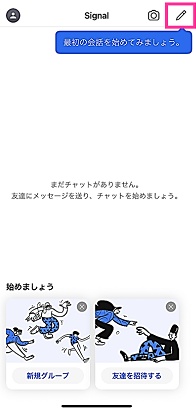
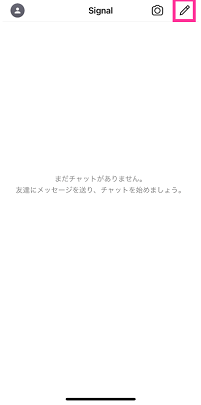
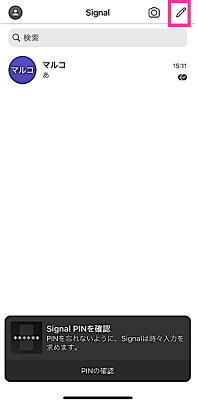
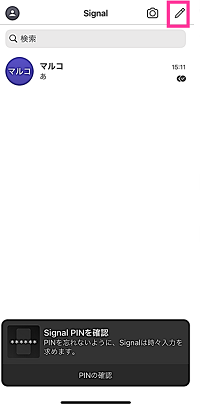
  1. 「Signal」のホーム画面右上にある【鉛筆のアイコン】をタップします。


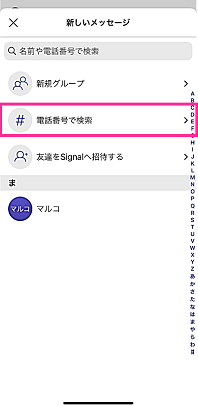
  2. 「連絡先」から「チャット」をしたい相手を選択します。
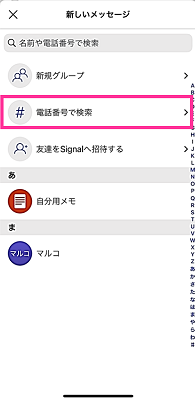
     または、【電話番号で検索】から「チャット」をしたい相手の「電話番号」を入力します。


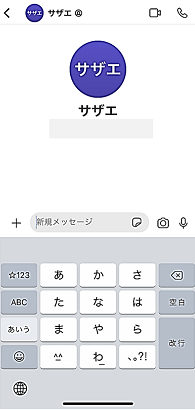
  3.  選択した相手との「チャット」画面が開きます。
    「メッセージ」を入力し、【紙飛行機のアイコン】をタップして送信します。


友達検索
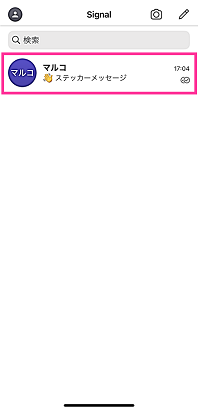
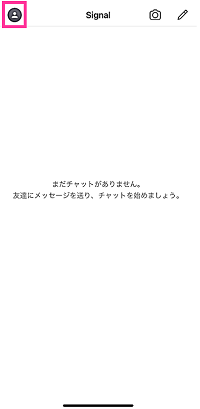
   まず、「Signal」を起動すると、「メッセージ一覧」画面になります。
   インストールしたばかりでは「メッセージ」がありませんから、真っ白な画面が現れます。
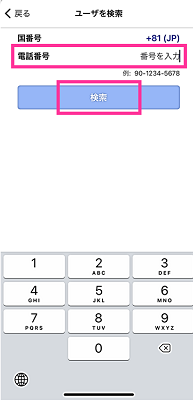
   友達が「Signal」をしているか調べたい場合は、「電話番号」を入力して調べられます。

  1. 「Signal」のホーム画面右上にある【鉛筆のアイコン】をタップします。


  2.  友達の「電話番号」を入力して、【検索】をタップします。


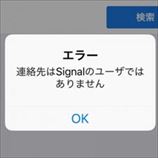
  3. 「電話番号」を入力した人が「Signal」を登録している場合は、「チャット」画面が開きます。


    未登録の場合は、エラーが表示されます。

  ※「Signal」に連絡先の「アクセス権」を許可しておくと、連絡先に登録している電話番号の「Signalユーザー」
    が自動で表示します。


 ・既読マークと送信完了について

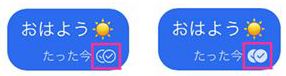
  相手がメッセージを読んだかは、「チェックマーク(✓)」を見て自分との「チャット」画面を開いたかを確認できま
  す。

左:受信完了      右:既読

  相手が受信完了するとすると「チェックマーク」が2つ表示します。
  相手に読まれると「チェックマーク」と丸の色が変わります。
  ちなみに、チェックマークが1つだけの場合は、送信完了の状態で相手は受信していない状態になります。


複数を一括で追加する
   「Signal」アプリを利用していない友だちをすべて一緒に招待する方法。
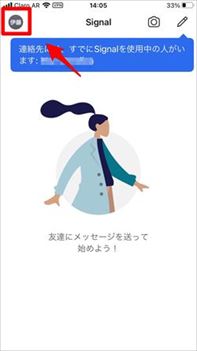
  1.  まず、「Signal」アプリを開きます。
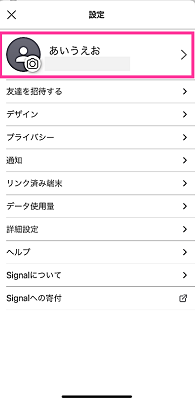
     トップ画面が立ち上がったら、左上に表示されている「プロフィール」のアイコンをタップします。


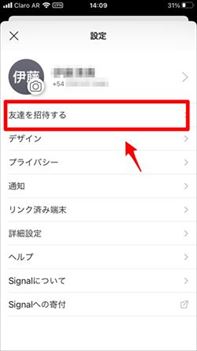
  2. 「設定」アイコンが立ち上がります。
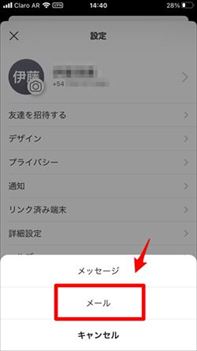
     表示されているメニューの中に「友達を招待する」があるので、選択し、タップします。


  3.  友達を招待する方法を尋ねるポップアップが表示されます。
    「メッセージ」と「メール」という2つのオプションが表示されているので、どちらかを選択します。
     ここでは「メール」を選択します。


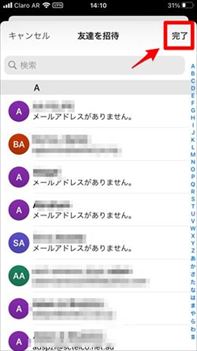
  4. 「友達を招待」画面が立ち上がります。
     スマホの連絡先に載せられているユーザーの一覧が表示されます。

    「Signal」に招待したい友達を選びタップすると「」が左側に表示されるので、招待したい友達をすべてタップして「」を付けます。

     終わったら「完了」をタップすれば、招待がメールで一斉に送信されます。


    ・既読マークと送信完了について
      相手が「メッセージ」を読んだかは、「チェックマーク(✓)」を見て自分との「チャット」画面を開いたかを
      確認できます。


    左:受信完了      右:既読 

       相手が受信完了するとするとチェックマークが2つ表示します。
       相手に読まれるとチェックマークと丸の色が変わります。
       ちなみに、チェックマークが1つだけの場合は、送信完了の状態で相手は受信していない状態になります。


相手の方を「ブロック」する方法と、「解除」の方法
  1.  相手を「ブロック」したい場合は、その方とのメッセージ画面を開き、その方のアイコンをタップします。

  2.  次に、「ユーザーをブロックする」をタップします。

  3. 「ブロックする」をタップすると、「ブロック」が完了します。
      ※「ブロック」を「解除」する場合は、「ブロック解除」をタップします。


「消えるメッセージ」の送り方
  • 「消えるメッセージ」機能は、設定した時間・期間が過ぎると自動的に「メッセージ」が消える機能です。   
  • 「消えるメッセージ」の「カウントダウンタイマー」は、次の時間で設定可能。
    • 5秒
    • 10秒
    • 30秒
    • 1分
    • 5分
    • 30分
    • 1時間
    • 6時間
    • 12時間
    • 1日
    • 1週間
  •  既読関係なく、カウントダウンが始まります。
  • 「消えるメッセージ」機能は、「テキストメッセージ」だけでなく、写真や動画などのメディアにも影響します。
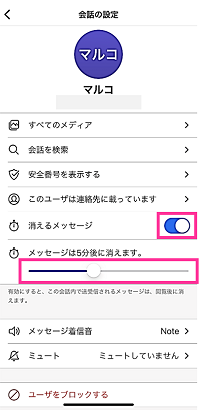
  1. 「チャット」画面上の【相手の名前】をタップします。


  2. 「消えるメッセージ」のスイッチをオンし、スライダーを左右に移動させて、消えるまでの時間を指定します。


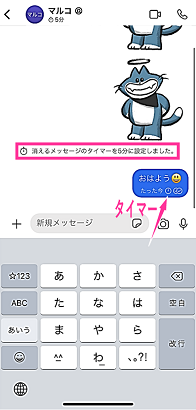
  3. 「チャット」画面に戻ります。
    「消えるメッセージのタイマーを○○に設定しました。」と表示します。
     そのまま「メッセージ」を送信すると、タイマーが表示され、設定した時間が過ぎると自動的に「メッセージ」は消えます。

  使い終えたら、設定は「オフ」にしておきましょう。


送信した「メッセージ」を削除する
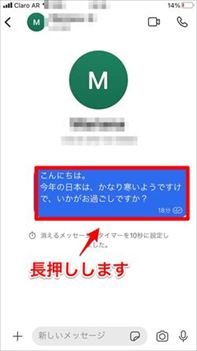
  1.  送信した「メッセージ」を削除するには、トーク画面に表示されている送信した「メッセージ」で、消去したい「メッセージ」を指で押し続けます。


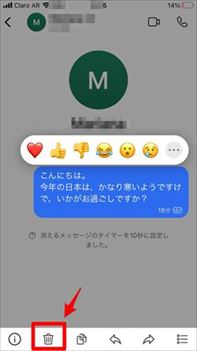
  2.  メニューが画面の下に表示されます。

  3.  表示されているタブの中に「ゴミ箱」で表示された「削除」アイコンがあるので、タップします。


  4.  これで、送信した「メッセージ」が消去されます。


「メッセージ」を「アーカイブ」として保存も可能
  1. 「メッセージ」を左にスワイプすると、「削除」・「アーカイブ」が表示されます。

  2. 「削除」をタップすると、確認後、デバイスから「メッセージ」が削除されますが、「アーカイブ」を選べば、別の「メッセージ画面」に保存されるようになります。

  3. 「アーカイブ」として保存されている「メッセージ」がある場合は、「保存された会話」というボタンが表示されるので、タップすれば、「アーカイブ」した「メッセージ」が表示されます。

  4. 「アーカイブ」よりもう一度左にスワイプすると、「受信箱」に戻すことも出来ます。


通話中に「メッセージ」を送信する
   「Signal」アプリには、「無料通話」や「ビデオ通話」の最中に、「メッセージ」を送信する機能が付いています。
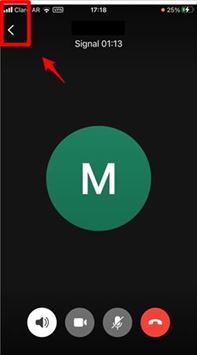
  1.  まず、「受話器」アイコンをタップして友達と通話をします。
     通話画面の左上に「く」マークがあるので、タップします。


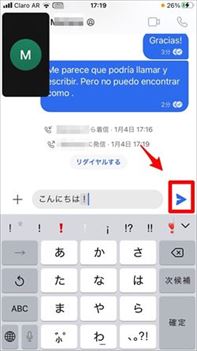
  2. 「トーク」画面が立ち上がり、「通話」画面は「トーク」画面の左上に小さく表示されます。
    「メッセージ」入力バーに「メッセージ」を入力し、「送信」アイコンをタップします。


  3. 「メッセージ」が、通話中に送信されます。


「写真」・「動画」の送り方
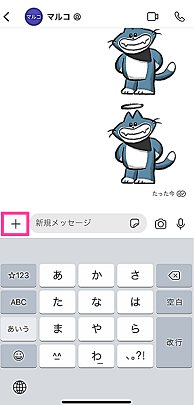
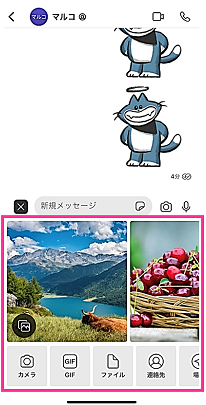
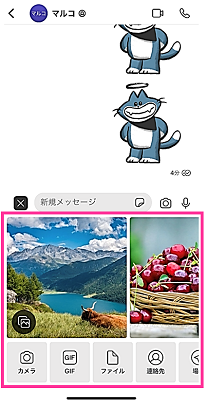
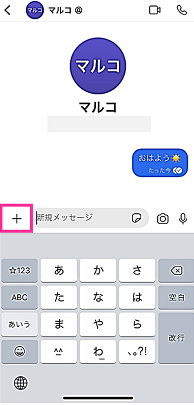
  1.  入力フォームの左側にある【+】を、タップします。


  2. 「写真」や「動画」を選択します。
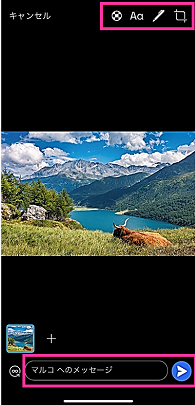
     必要に応じて加工・編集します。


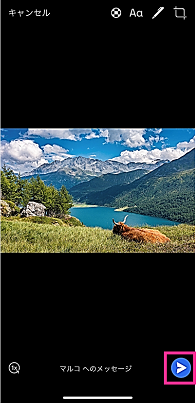
  3. 【紙飛行機のアイコン】をタップします。
    「テキストメッセージ」も、同時に送信できます。


「使い捨てメディアファイル」
   「使い捨てメディアファイル」の機能は、送信した「写真」や「動画」などの「メディアファイル」を相手が一度閲
    覧すると自動的に消える
機能です。
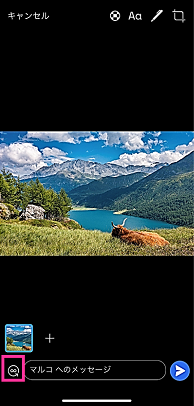
  1. 【+】をタップし、送信したい「写真」や「動画」を選択します。


  2.  左下の【∞(無限大記号)】をタップして、「1x」にします。


  3. 【紙飛行機のアイコン】をタップします。


「ステッカー(スタンプ)」の送り方
   「Signal」では「ステッカー」を送ってメッセージのやり取りができます。
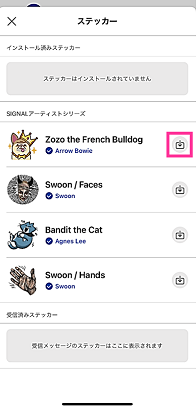
    初回は「ステッカー」をインストールする必要があります。


 <ステッカーの送り方>
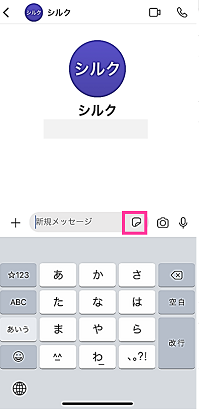
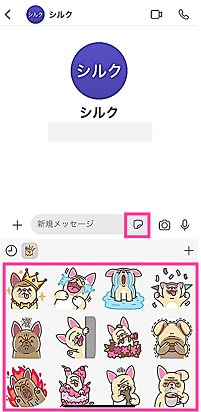
  1. 入力フォームの右側にある【ステッカーアイコン】をタップします。(※Androidは左側)


  2. 初回は「ステッカー」のインストールを行います。
    好きな「ステッカーパック」の隣にある【ダウンロードボタン(↓)】をタップします。


  3. 送信したい「ステッカー」をタップします。


  「ステッカーパック」を追加したい場合は、【ステッカーアイコン】⇒ 右上の【+】⇒「ステッカーパック」を
   インストールして下さい。


「位置情報」
   「チャット」相手に「位置情報」を送信する事ができます。
  1. 「チャット」画面を開きます。

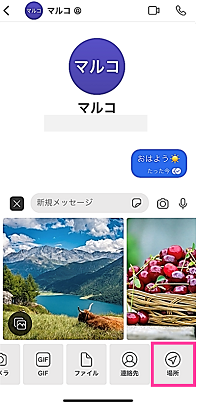
  2.  入力フォームの左側にある【+】⇒【場所】をタップします。


  3. 「マップ」が開くので、右下の【現在地のアイコン(※2)】をタップするか、


    「送信したい場所・位置情報」を検索フォームに入力して、【紙飛行機のアイコン】をタップして「位置情報」を送信します。


    ※2 現在地を取得するには、「位置情報」の「アクセス権」を許可する必要があります。


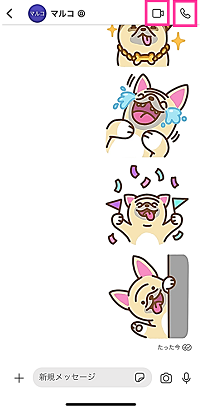
「音声通話」・「ビデオ通話」のやり方
   「Signalユーザー」同士で「音声通話」や「ビデオ通話」ができます。

 <電話をかける>
  1. 「チャット」画面を開きます。


  2.  右上の【受話器のアイコン】をタップして、音声通話をかけられます。
    【ビデオカメラのアイコン】をタップして、ビデオ通話をかけられます。


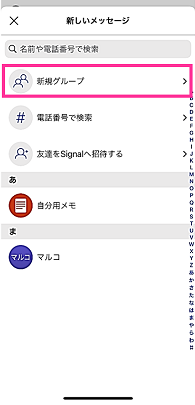
「グループ」を作成する(複数人で「チャット」・「ビデオ通話」)
   複数人で「チャット」・「ビデオ通話」をする場合は、「グループ」を作成します。
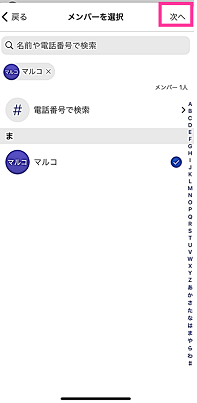
  1.  右上の【鉛筆のアイコン】⇒【新規グループ】をタップします。
      

  2. 「グループ」に入れるメンバーを選択して、【次へ】をタップします。


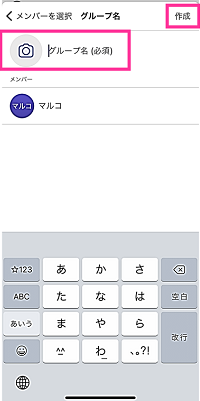
  3. 「グループ名」を入力して、【作成】をタップします。


「グループ」にメンバーを追加する
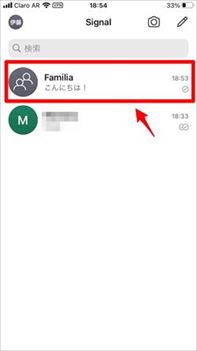
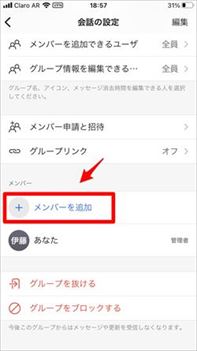
  1.  友達を既存の「グループ」に追加するには、「Signal」アプリのトップ画面を立ち上げます。

  2.  自分が作成した「グループ」が表示されているので、タップします。


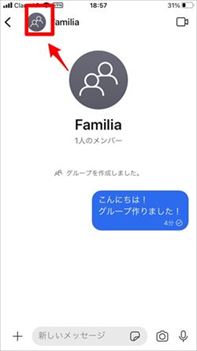
  3. 「グループ」のトーク画面が立ち上がりますので、画面左上に表示されている「プロフィールアイコン」をタップします。


  4. 「会話の設定」画面になります。
     表示されている項目の中に「メンバーを追加」があるので、選択します。


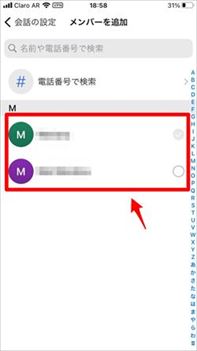
  5. 「メンバーを追加」画面になります。
     追加可能なユーザー名が一覧になって表示されているので、選択します。
     招待したいユーザーをまだ登録していない場合は、「電話番号で検索」をタップし、「電話番号」を直接入力して招待します。


「グループ」に参加する
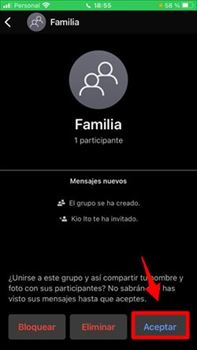
 「管理者」であるメンバーが「グループ」を作成するために参加者メンバーを追加すると、追加されたメンバーには自分
  が「グループ」に加えられたことが通知されます。

 すでに「管理者」とのトーク履歴があるユーザーは、「グループ」の参加メンバーとして「管理者」が選択すると、自動
 的に「グループメンバー」に追加されます。

 しかし、まだトーク履歴のないユーザーの場合は、自動的に「グループ」に追加されることはありません。
 まず、送信された招待を受理し、その後「グループ」に追加されます。


「自分用メモ」
    送信相手に自分用の「電話番号」を入力する事で「自分用メモ」を作る事ができます。
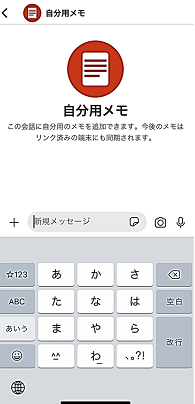
   「自分用メモ」は、自分だけが見れる「チャットルーム」で「メモ帳」として利用できます。
   「LINE」で言うところの「keepメモ」に当たります。

  1.  右上の【鉛筆のアイコン】を、タップします。


  2. 【電話番号で検索】⇒「自分の電話番号」を入力して、【検索】をタップします。
     
  3. 「自分用メモ」の画面が表示されます。


「プロフィール(「名前」や「画像」)」の変更
   「プロフィール」に登録している「名前」や「写真」は、いつでも変更できます。
  1. 「Signal」アプリを起動します。

  2.  左上の【プロフィールアイコン】をタップします。


  3. 【signal上の自分の名前】をタップします。


  4. 「画像」・「姓」・「名」を変更して、右上の【保存】をタップします。

留意点
 「Signal」アプリには、当然デメリットもあります。
 「Signal」アプリを利用する上で、覚えておきたい2つの注意点を紹介します。

・「消えるメッセージ」は、相手が見ていなくても、消えてしまう
  • 1つ目の注意点は、「消えるメッセージ」に関することです。  
  • 「消えるメッセージ」を設定して相手に「メッセージ」を送信すると、設定した時間が経過すると送信された「メッセージ」は自動的に消去されます。
  • 「メッセージ」が消去されるのは、自分の「トーク画面」上からだけではありません。
  • 相手の「トーク画面」上からも消えてしまいます。
    そのため、相手が「メッセージ」をチェックする前に「メッセージ」が消えてしまう場合もあります。
  • もし都合が悪い場合は、「消えるメッセージ」の設定を「OFF」にして、通常の送信方法で「メッセージ」を送信しましょう。
・相手も「Signal」アプリを持っている必要がある
  • 2つ目の注意点は、「Signal」アプリを利用するには相手も「Signal」アプリをスマホにインストールしていなければならないということです。
    これは、「LINE」アプリでも「Messenger」アプリでも同じことです。
  • すでに触れたように、「LINE」アプリとは違い、「Signal」アプリはまだ日本では利用者はとても少なく、「Signal」アプリ内の友達リストをユーザーでいっぱいにするには時間がかかります。
  • ただ、将来的に利用者が多くなることが予想されるメッセージアプリなので、今後たくさんのユーザーを見つけられるかもしれません。
「Signal」の特徴
  • 通話やメッセージ、画像は、すべて「暗号化」されます。
  • 電話番号で相手を認識するので、電話番号を交換していない相手とは通信できません。
  • iOS と Android とパソコンに対応しています。
  • オープンソース。
  • フリーソフト。
このうち、オープンソースというところが重要で、プログラムを確認すれば中に怪しいシステム、バックドアなどが含まれていないか、誰でも確認することができます(要プログラミング知識)。
「LINE」よりセキュリティの高いメッセンジャーアプリとして知られる「Signal」ですが、「SMS」と誤解されやすいという性質があります。それには以下のような理由があります。

「Signal」ウインドウが「SMS」に切り替わることがある

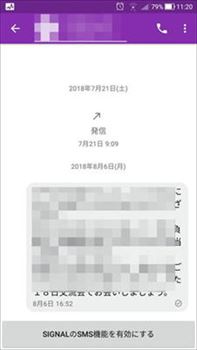
これは以前「Signal」を使っていたけれどアンインストールしてしまった、という相手に、それまでやりとりしていたウィンドウからメッセージを送ると自動で「SMS」として送信されているためです。


この一番下のバーがあると、「SMS」ウィンドウに切り替わっているサインです。
ちなみに操作ミスなどでタップしてしまうとこの表示が消えるため、「SMS」なのか「Signal」なのか一見見分けがつかなくなります。
「SMS」機能を有効にすると、その後すべての「SMS」が「Signal」を通して送受信されることになります(しかし、暗号化はされません)。

アンインストールした相手が再度インストールし直すと、新たなメンバーとして認識され、ウィンドウがもうひとつ増えることになります。

メッセージ一覧では他の「Signal」ユーザーと「SMS」ユーザーが全く同じように表示されるため、ここから判断することは難しい仕様になっています。
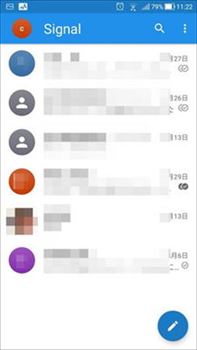
※この一覧では一番下だけが「SMS」メッセージ


「SMS」と「Signal」メッセージの見分け方
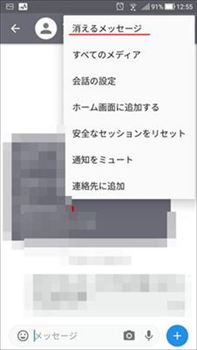
「SMS」を見分ける方法として、先のような灰色のバーのほかに、「消えるメッセージ」という「Signal」独自の機能で見分ける方法があります。

右上の設定アイコンを開いたときにこれが表示されていれば「Signal」のメッセージウィンドウですので、無料で使用することができます。
「Signal」による通信はすべて無料です(All communication is free of charge.)。

もうひとつは、メッセージ一覧の右下にある「ペン」アイコンをタップして、「Signal」ユーザーだけを表示させる方法です。
その一覧には、「Signal」をインストールしていない相手は表示されません。


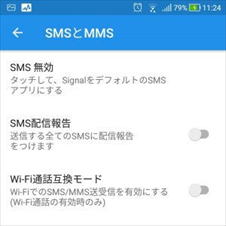
「SMS」設定を「オフ」にする
灰色のバーを表示させるためには、設定で、「SMS 無効」の状態にしておきます。

何故こんな機能を付けたのか謎ですが、開発者の国では「SMS」も無料なのかも知れません。
「Signal」のマニュアルによれば、「SMS」や「MMS」は安全ではない(insecure SMS)とされています。
  • Question
     「LINE」から「Signal」に乗り換えました。よろしくお願いします。

    質問1
     「SMS」の一種という扱いですが、アプリは無料ですが、
     通信料は「SMS」のように、1回3円とか必要なものでしょうか?

    質問2
     「LINE」にはパスコードというモノでアプリ使用の前に「認証」が設定できましたが、
     「Signal」にも同じようなものがありますか?(「設定」をいろいろ見ましたが、どうも無さそうに思いました)

    質問3
     何時間かでメッセージが消える設定があるようですが、
     これは後で探して見ることもできないように完全に抹消されてしまうのですか?

  • Answer

    質問1について
     NOです。
     「Signal」から料金を請求されたことはありません。
     ただし、「設定」を誤ると携帯キャリアの「標準SMS」と混ざり、見分けがつきにくくなります。

    質問2について
     YESです。
     インストール後の初期設定で、1度だけ「標準SMS」に届きます。
     再登録をパスワードでロックすることであれば、設定→プライバシー→登録ロックにあります。

    質問3について
     YESです。
     「Signal」の存在意義から、消去後は簡単に復元できないものと考えられます。


  • Question
    iPhone と Android の2台に、同じ「電話番号」で「Signal」をインストールしました。
    そして、iPhone と Android を交互に使っていた所、メッセージの受取り側に要確認のメッセージが出てしまい、面倒な事になっているのでログアウトをしないままどちらも1度アンインストールしてから、Android だけ再インストールしたところ、エラーで「電話番号」が認証されなくなり、「Signal」が使えなくなってしまいました。
    どうしたら「電話番号」を「認証」出来るように出来ますか?

  • Answer
    厳密には分かりません。
    予想としては「Signal」アプリ自体よりも、機種内のアプリ管理の履歴が影響しているように思います。
    アンインストールだけでは何らかの記録が残っているのかもしれません。
    PCに接続して履歴を消去するというような作業で解決できそうですが、念のため機種自体のサポートセンターにも尋ねられてはいかがでしょうか。


  • Question
    「Signal」を使い始めて日が浅いのですが、教えて頂きたいとことがあります。
    それは、「住所録」に登録されていない人からのメッセージを受けると、必ず相手方の「電話番号」が表示されます。
    その方を登録すれば済む事なのですが、例えば、私がAさん、Bさん、Cさんの「グループ」を作成したとします。
    この場合、Aさん、Bさん、Cさんは、お互いを全く知らない関係だとして、この3人は、互いの「電話番号」を見ることが出来ますか?
    もし、見ることが出来るとなれば、見ず知らずの人に「携帯番号」を教えることになるのでは?と心配しています。
    お忙しいところ恐縮ですが、ご回答をお願い致します。
    なお、ちなみにひとつの「グループ」に登録できる人数は制限がありますか?

  • Answer
    知られてはいけない人とは「グループ」を組まないのが賢明と言えそうですね。


  • Question
    アプリではなく「携帯電話」のほうに着歴が残ります。
    着歴を自動で残さないようにできるのでしょうか? よろしくお願いします。

  • Answer
    同様の症状を経験したことがありませんのでお答えいたしかねますが、相手が「Signal」をインストールしていない場合、こちらが「Signal」から発信したつもりでも、普通の電話がかかってしまうのかも知れません。
パソコンでの利用
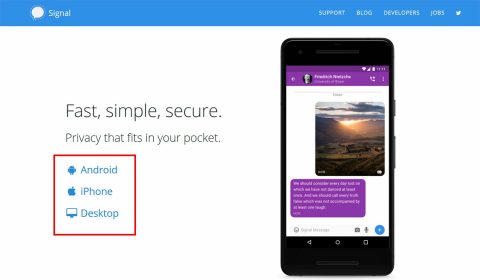
パソコン(Desktop)用は、「Signal」の日本向けWebサイト( https://signal.org/ja/download/ )からダウンロードしてインストールします。
サイトは英語ですが、Android、iPhone(iOS)、Desktop(パソコン)のリンクがありますので、クリックすればダウンロード画面へ進めます。アイコンも表示されていますので、英語を見なくても分かるはず。
もちろん、アプリ自体は日本語で使用できます。
「Signal」のパソコン版をインストールしたら、起動します。
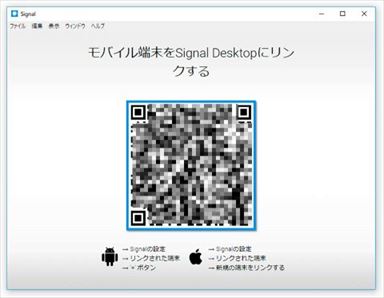
スマートフォンのアカウントと紐付けするために、「QRコード」が表示されます。
スマートフォン側で、これを読み取ります。
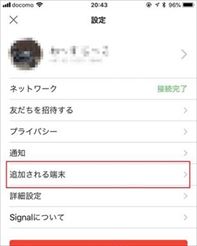
次に、スマートフォンのアプリの設定から、「追加される端末」をタップします。
先へ進むとカメラを使用して「QRコード」の読み取り用の画面になるので、丸い窓にパソコンのモニターに表示されている「QRコード」を入れると自動的に読み取られ、紐付けされます。
>> <<
> こちらのサイトも参考に。<
まとめ
iOS に標準搭載されている " FaceTime や iMessenger は iOS や Mac などの Apple製品でないと使えない " という大きな欠点があります。
それに比べて「Signal」は、アプリをインストールしていれば、 iOS端末と Android端末の間でも利用できます。
最近のさまざまな報道で「LINE」の使用に不安を感じている方は、「Signal」を使ってみてはいかが?。
その際、モバイル通信ではなく、Wi-Fi を VPN 経由で利用すれば、携帯キャリアの通信履歴などの追跡を回避し、さらに秘匿性を強化できるはず…。