|
|
|
|
| Q. |
「Rhodium」の利用開始までの 手順は? |
|
|
|
|
| A. |
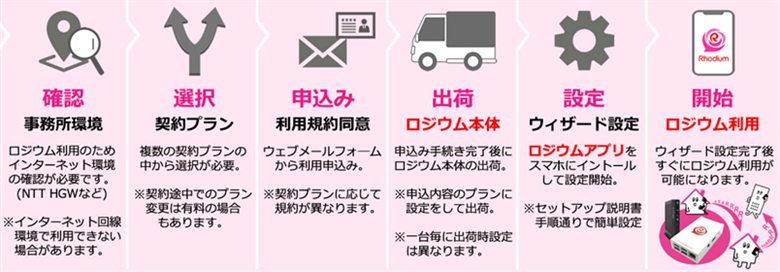
次の通りです。 |
|
|
|
|
|
|
|
|
|
 |
まずは、設置場所のインターネット環境を確認してください。 |
|
|
|
NTT東日本や NTT西日本の「ひかり電話」環境、または NTT光コラボ事業者の「ひかり電話」環境が必要です。 |
|
|
|
|
|
 |
NTTの「ひかり電話対応機器(HGW)」の設定内容を確認してください。 |
|
|
|
|
|
|
確認方法 |
|
|
|
|
|
|
 . . |
HGW と同一にあるパソコンのブラウザを立ち上げ、「アドレス」欄に「 http://192.168.1.1/cas_tel_list/ 」と入力してください。 |
|
|
|
※スマートフォンでも可。HGW と同一にある WiFi から、同じくアクセスしてください。 |
|
|
|
|
|
|
|
|
|
|
|
▼ 下記の表示が出ていれば、すべての内線が「Rhodium」で利用可能です。 |
|
|
|
|
ResultCode=0000 |
|
ConfList=3,4,5,6,7 |
|
|
|
|
|
|
|
|
▼ 下記の表示が出ていれば、すべての内線が利用できない状態ですので、このままでは「Rhodium」の利用は不可能です。 |
|
|
|
|
ResultCode=0000 |
|
ConfList=(空白) |
|
|
|
|
|
|
|
|
※ 内線が利用できない状態の場合は、「 http://192.168.1.1/ 」を入力して HGW の設定画面にログインし、変更します。 |
|
|
|
|
|
|
|
|
* HGW の設定画面にログインするには、「ひかり電話」設置工事時に設定した ID(user または admin)と Password(管理者パスワード)
を入力する
必要があり、不明な場合は HGW の初期化を行うことで、「機器設定用パスワード」のリセットをしたうえで、再度設定を行う必要があります。
|
| HGW の再設定手順 |
|
|
① |
まずは、HGW を初期化します。 |
|
- 初期化を行うと HGW の設定が工場出荷状態に戻ります。
- 初期化方法は HGW の型番によって異なります。型番は HGW 側面のシールに「認証機器名」または「カナ品名」と表示されます。
- 初期化を行うと、ひかり電話に関する設定もすべて消去されます。 初期化後、本商品が起動し、本商品の設定後、再度ひかり電話の自動設定が行われます。
ひかり電話の利用が可能になると登録ランプ、ひかり電話ランプが緑点灯します。ランプ状態を確認してください。
|
|
|
機械前面部分に再起動スイッチと初期化スイッチがついている場合
| 対象機器 |
PR-600MI/ RX-600MI/ PR-600KI/ RX-600KI/ RT-500MI/ PR-500MI/ RT-500KI/ PR-500KI/RT-400MI/
PR-400MI/ RT-400KI/ PR-400KI/ RT-400NE/ PR-400NE/ RV-440MI/ RV-440KI/RV-440NE/
RT-A300NE/ PR-A300NE/ RV-A340NE/ RS-500MI/ RS-500KI/ XG-100NE |
- 初期化スイッチをボールペンなど先端の細いもので押し続けます。
- 再起動スイッチを押して離します。
※この間も初期化スイッチは押し続けてください。
- 初期状態ランプがオレンジ点灯するまで初期化スイッチを押し続けます。
初期状態ランプがオレンジ点灯になると、初期化完了。
機械前面部分に再起動スイッチと初期化スイッチがついている場合
| 対象機器 |
RV-S340NE/ RT-S300NE/ PR-S300NE/ PR-S300HI/ RV-230NE/ PR-200NE |
- 電源アダプタをコンセントから抜きます。
- 10秒以上経過して電源アダプタを差し込みます。
- 前面のランプが点灯している間に本商品背面の初期化スイッチを押します。
- 初期状態ランプがオレンジ点灯するまで初期化スイッチを押し続けます。
初期状態ランプがオレンジ点灯になると、初期化完了。
| 対象機器 |
RV-A340SE/ RV-S340SE/ RV-S340HI/ RT-A300SE/ PR-A300SE/ RT-S300SE/ PR-S300SE/
RT-S300HI/ RV-230SE |
- 電源アダプタをコンセントから抜きます。
- NTT機器背面の初期化スイッチを押したまま電源アダプタをコンセントに差し込みます。
- アラームランプが消灯するまで初期化スイッチを押し続けます。
初期状態ランプがオレンジ点灯になると、初期化完了。
|
|
|
|
|
|
② |
Webブラウザを起動して、アドレスに「http://ntt.setup/」もしくは「http://192.168.1.1/(※工場出荷時の場合)」と入力後、「Enter」キーを押します。(以下画面は、すべて参考画面) |
|
|
|
|
|
|
|
|
③ |
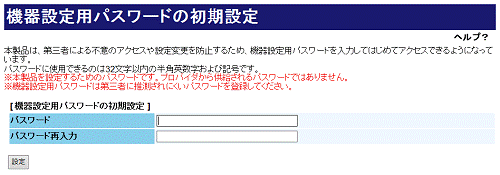
「機器設定用パスワードの初期設定」画面が表示されますので、「パスワード」、「パスワード再入力」欄にご自身が決定した任意の文字列を入力し、[設定]をクリックします。
この「パスワード」は、忘れないように控えておきましょう。 |
|
|
|
|
|
※ |
「パスワード」に使用できる文字は、半角英数字および記号(「;(セミコロン)」「"(ダブルクォーテーション)」「,(カンマ)」「#(シャープ)」「=
(イコール)」「¥(エンマーク)」「@(アットマーク)」および半角スペースを除く)最大32文字まで有効です。
大文字と小文字は区別されます。 また、空白にする、およびスペースのみで設定することはできません。 |
|
|
|
|
|
|
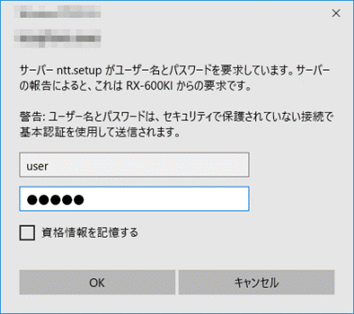
2回目以降のログイン時は、ユーザー名に「user」を、パスワードに「機器設定用パスワード」を入力し、 [OK]をクリックします。 |
|
|
|
|
|
※ |
心当たりがなければ、admin、ntt、nttntt、root、adm、0000、password を入力してみます。 |
|
|
|
|
|
④ |
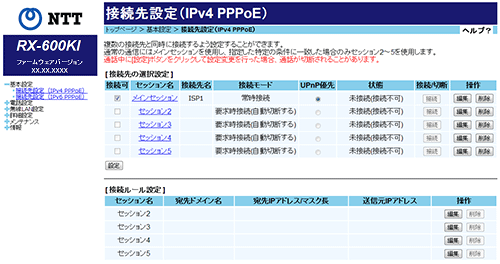
「Web設定」の「トップページ」が表示されますので、左側の「基本設定」の「接続先設定(IPv4 PPPoE)」をクリックし、右側の「接続先の選択設定」の「メインセッション」にチェックを入れ、その「セッション名」または「編集」をクリックすると「接続先設定(メインセッション)」の画面が表示されます。 |
|
|
|
|
|
※ |
「Web設定」の「トップページ」が表示されずに、エラーメッセージが表示されることがあります。
「Web設定」を行うには、JavaScript(TM)を「有効にする」に設定してください。 また、Webブラウザの設定において、インターネットのセキュリティのレベルを「高」または「カスタム」に設定してある場合、設定が正しく行えない場合があります。 |
|
|
|
|
|
⑤ |
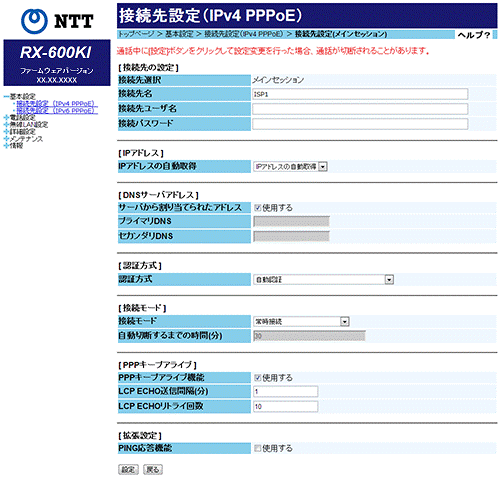
「接続先設定(メインセッション)」の画面で、インターネット接続の設定を行います。 |
|
|
|
|
|
|
接続先名:(プロバイダー名で OK)
接続先名を半角英数字、半角カナ、「()半角カッコ」、「半角スペース」、または全角文字で入力します。
(スペースのみは設定できません。)
全て半角文字を使用した場合は最大64文字まで入力できます。
全角文字および半角カナを含む場合は最大32文字まで入力できます。
接続先ユーザ名:
プロバイダから通知されたユーザ名を半角英数字および記号(「空白」「;(セミコロン)」「"(ダブルクォーテーション)」を除く)
で入力します。 最大63文字まで入力できます。
接続パスワード:
プロバイダから通知されたパスワードを半角英数字および記号で入力します。(半角スペースのみは設定できません) 最大63文字
まで入力できます。 |
|
|
|
|
|
⑥ |
「設定」ボタンをクリックし、終了します。 |
|
|
|
|
|
|
|
|
|
|
|
|
変更手順: |
|
|
|
HGW の設定画面にログイン出来たら、画面左側の「電話設定」>「内線設定」タブから進み、「内線3~7」の各チェツクボックスをクリックして、すべてにチェツクを入れます。 |
|
|
|
|
|
|
 . . |
再び上記の . を実行し、 ConfList=3,4,5,6,7 と表示されていることを確認します。 |
|
|
|
確認出来たら、いよいよ「Rhodium」の初期設定ウィザードを立ち上げてセットアップを開始しましょう! |
|
|
|
|
|
|
|
|
|
|
|
|
|
| ● |
ご不明な点がありましたら、お問い合わせください。 |
|
|
「ロジウム」購入前の「質問の受付窓口」: support@0h-bios.net
|
|
|
|
|
|
|
|
 |
次に、こちらから「Rhodium」本体をご購入の上、契約プランを選択してください。 |
|
|
※ |
契約途中での契約プランの変更は、有料の場合もあります。 |
|
|
|
|
|
 |
お申込内容と「Rhodium」本体ご購入の入金確認後、” お申込のプランに設定 ” をして、「Rhodium」本体を速やかにお届けします。 |
|
|
|
|
|
 |
「Rhodium」本体が到着しましたら、内線に使用するスマートフォンに「Rhodium」アプリをインストールして、「Rhodium」の初期設定ウィザードを立ち上げ、設定を開始してください。 |
|
|
※ |
設定は簡単です。 |
|
|
|
|
|
 |
「Rhodium」のウィザード設定完了後、すぐに「Rhodium」がご利用いただけます。 |
|
|
|
|
|
|
|
|
|
|



 NTT 以外の回線ではご利用頂けません。